Бесплатный пресет для Capture One — для бизнес-портретов и коммерческих съёмок
В последнее время большую часть фотографий я обрабатываю в Capture One, хотя Lightroom тоже продолжаю пользоваться. У каждой программы есть свои плюсы: в Lightroom мне привычнее кадрировать снимки и применять пресеты, а в Capture One нравится работать с цветом и плёночным зерном.
Решил поделиться бесплатным стилем для Capture One, который чаще всего использую при обработке коммерческих съёмок и бизнес-портретов. Это набор настроек, который можно взять за отправную точку и затем адаптировать под конкретную фотографию.
Для каких фотографий подойдёт стиль
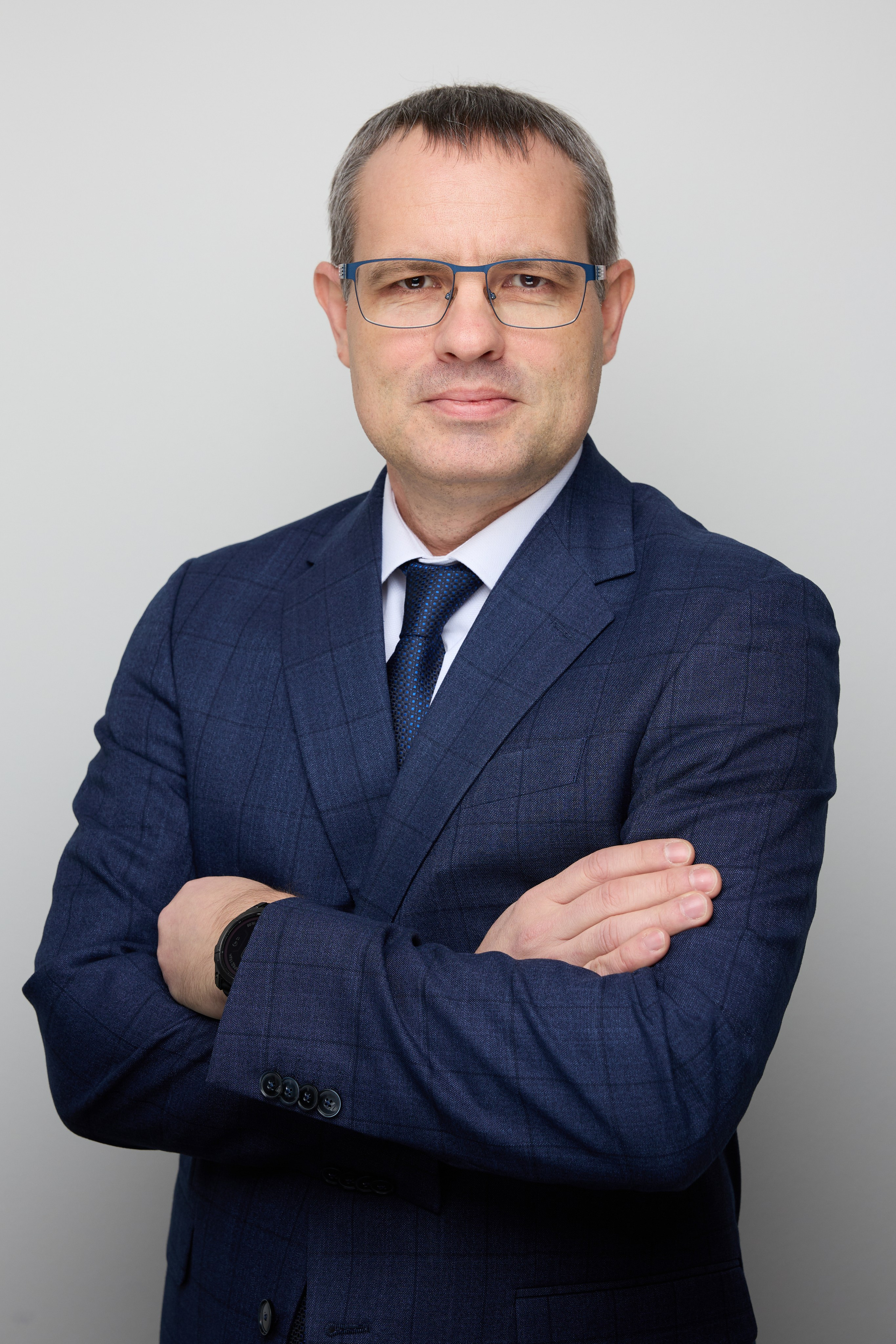
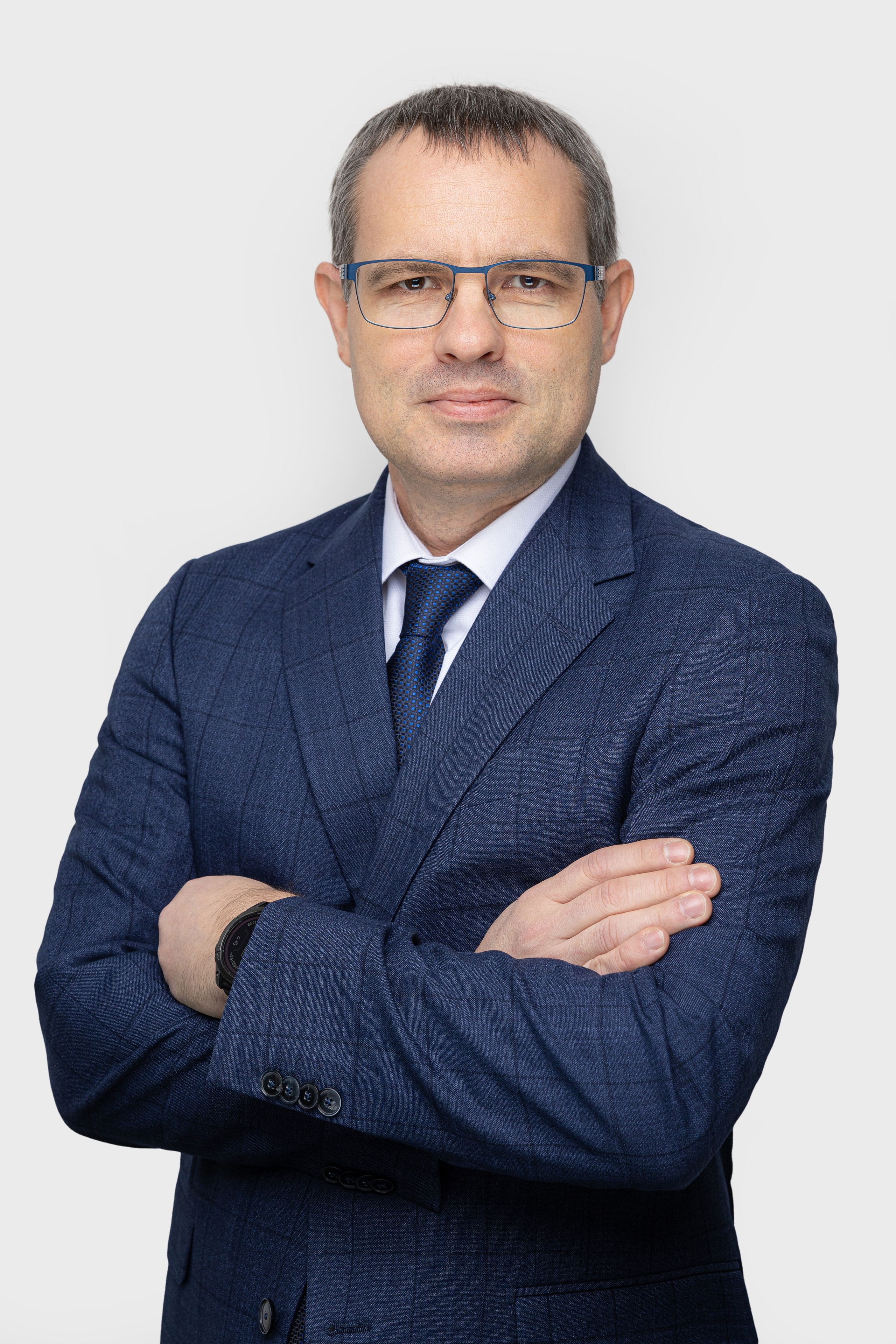
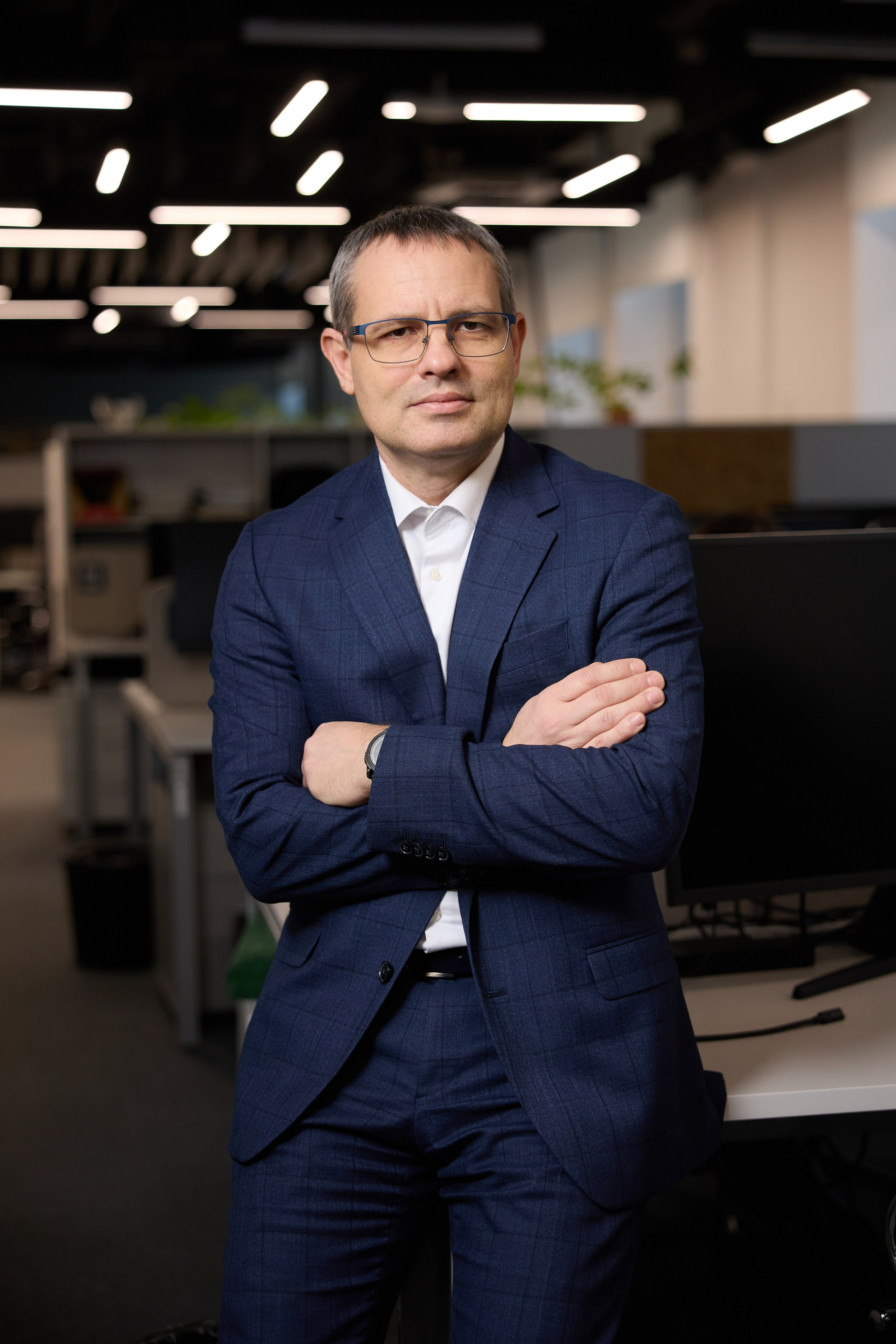
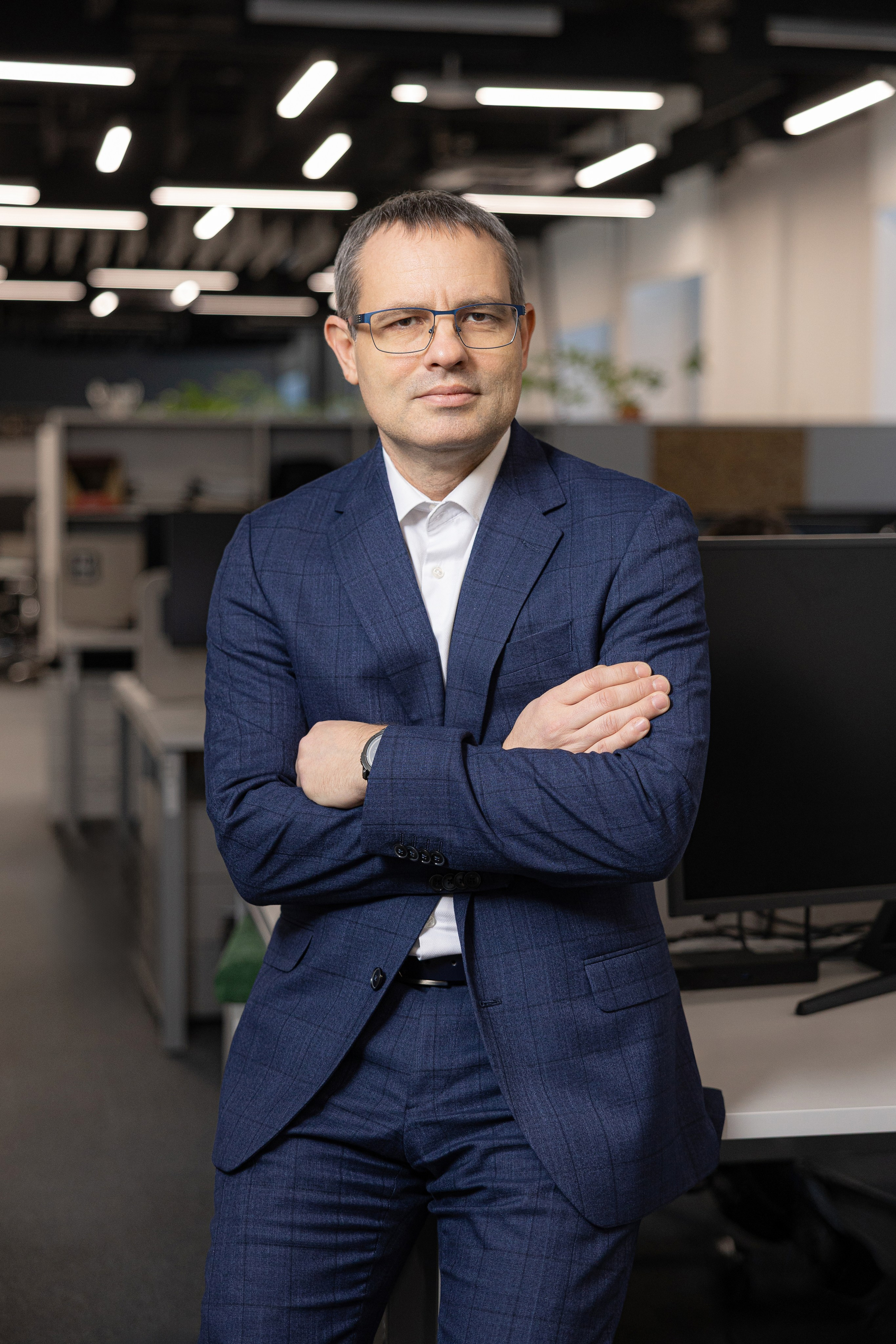
Я использую его для обработки с чистым цветом на качественном исходнике. Лучше всего начать с хорошо экспонированного кадра и корректного баланса белого.
Стиль не исправит неудачный свет и не заменит ретушь. Особенно в коммерческой съёмке результат зависит прежде всего от исходной фотографии: освещения, экспозиции и цвета.
Что настроить после применения
Один и тот же стиль может выглядеть по-разному на фотографиях с разных камер и при разном освещении. После применения проверьте экспозицию, баланс белого и оттенок кожи — при необходимости скорректируйте их под свой кадр.
Необязательно оставлять все настройки без изменений: используйте стиль как основу для собственной обработки.
Скачать бесплатный стиль для Capture One
Скачайте стиль и попробуйте его на своих фотографиях.
[Здесь разместить кнопку «Скачать стиль для Capture One»]
Если попробуете, расскажите в комментариях, на каких кадрах он вам понравился и что пришлось скорректировать.
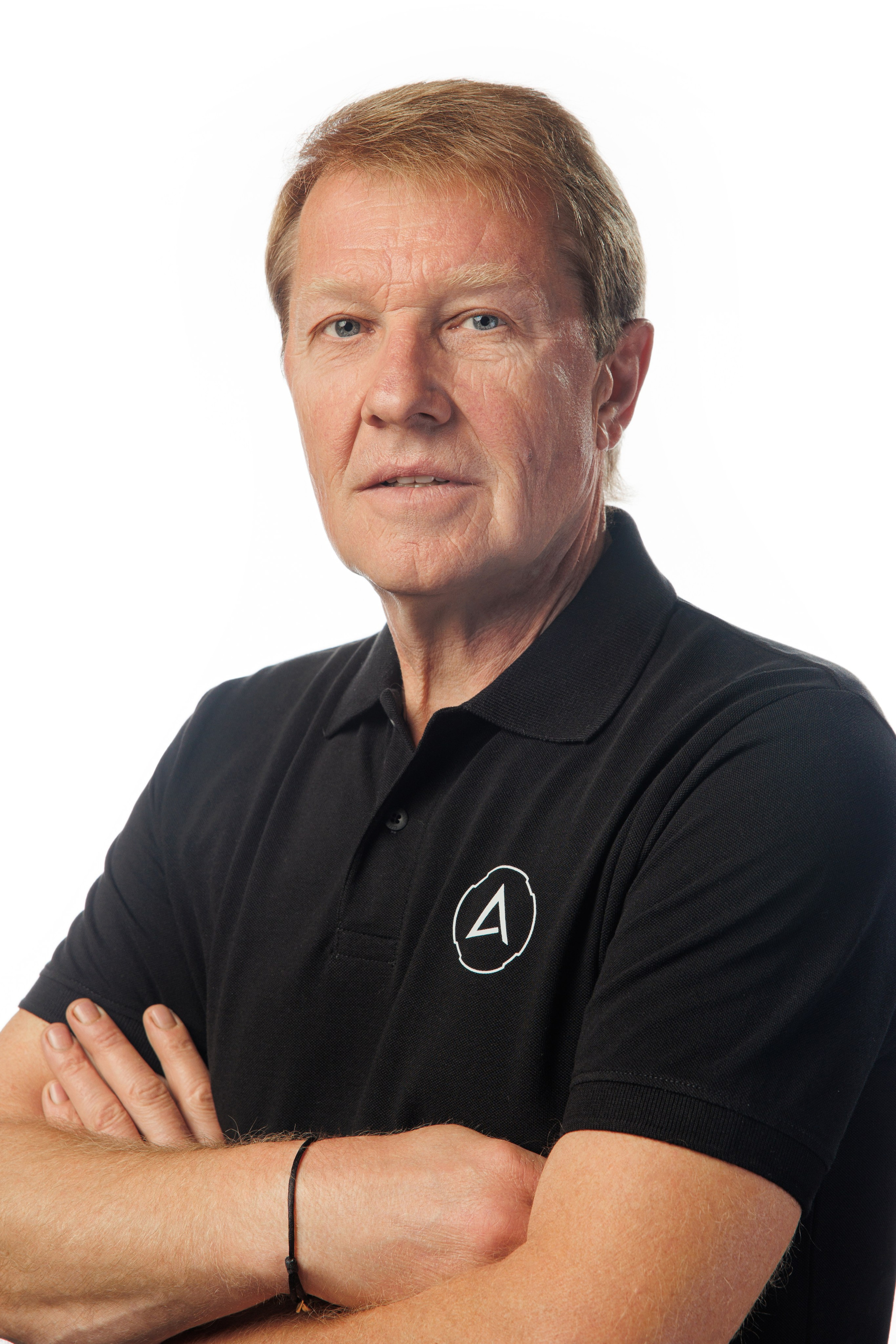
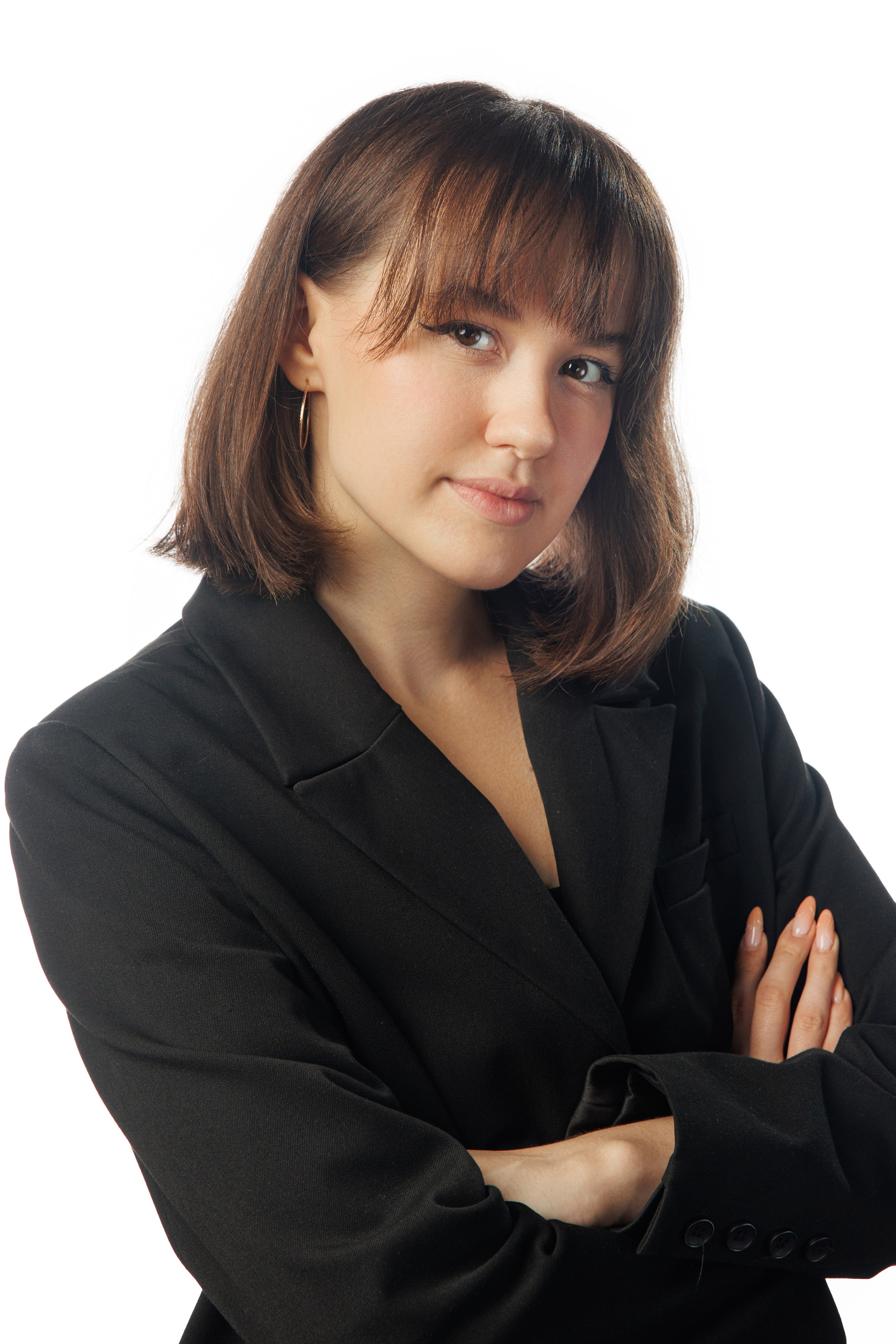
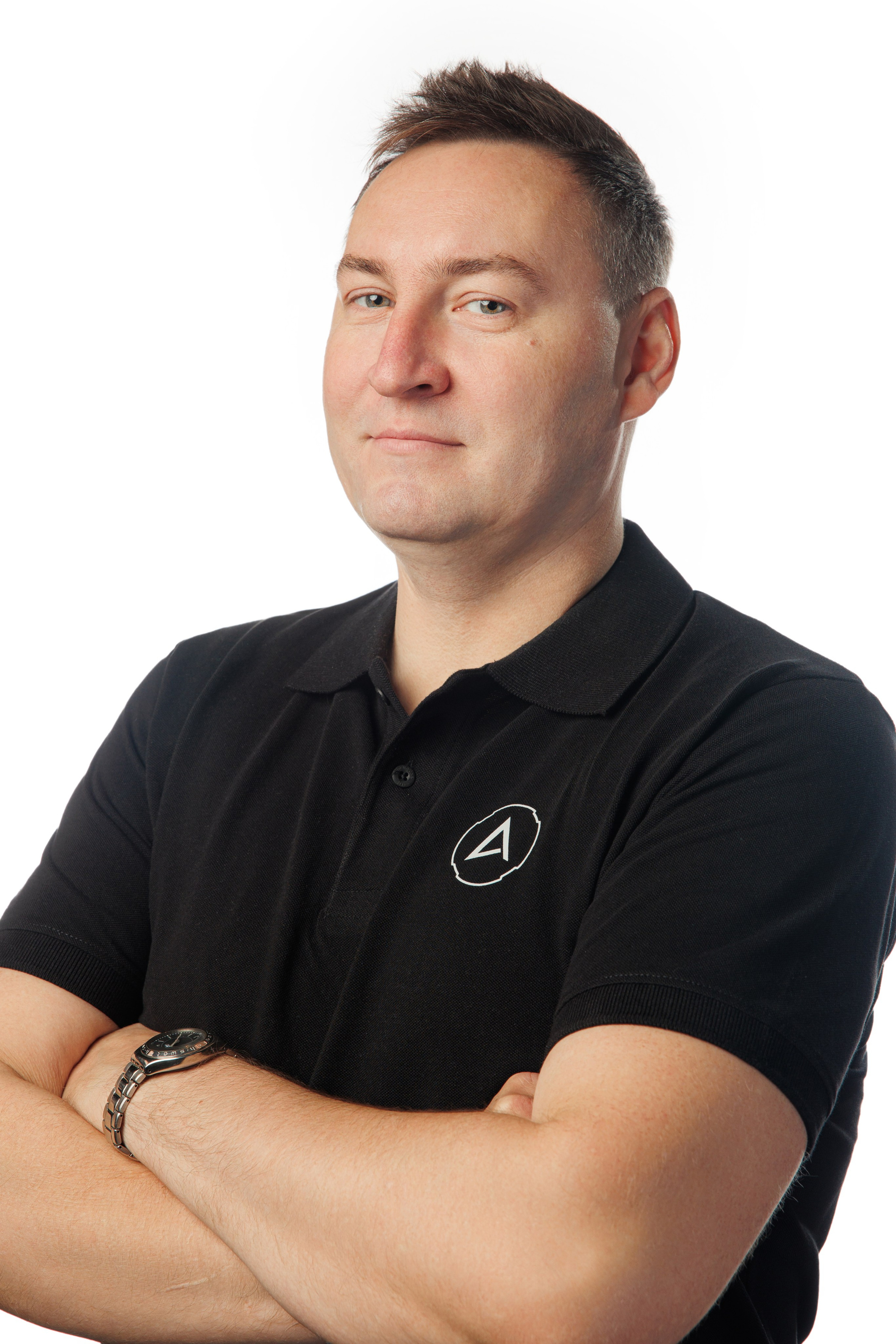
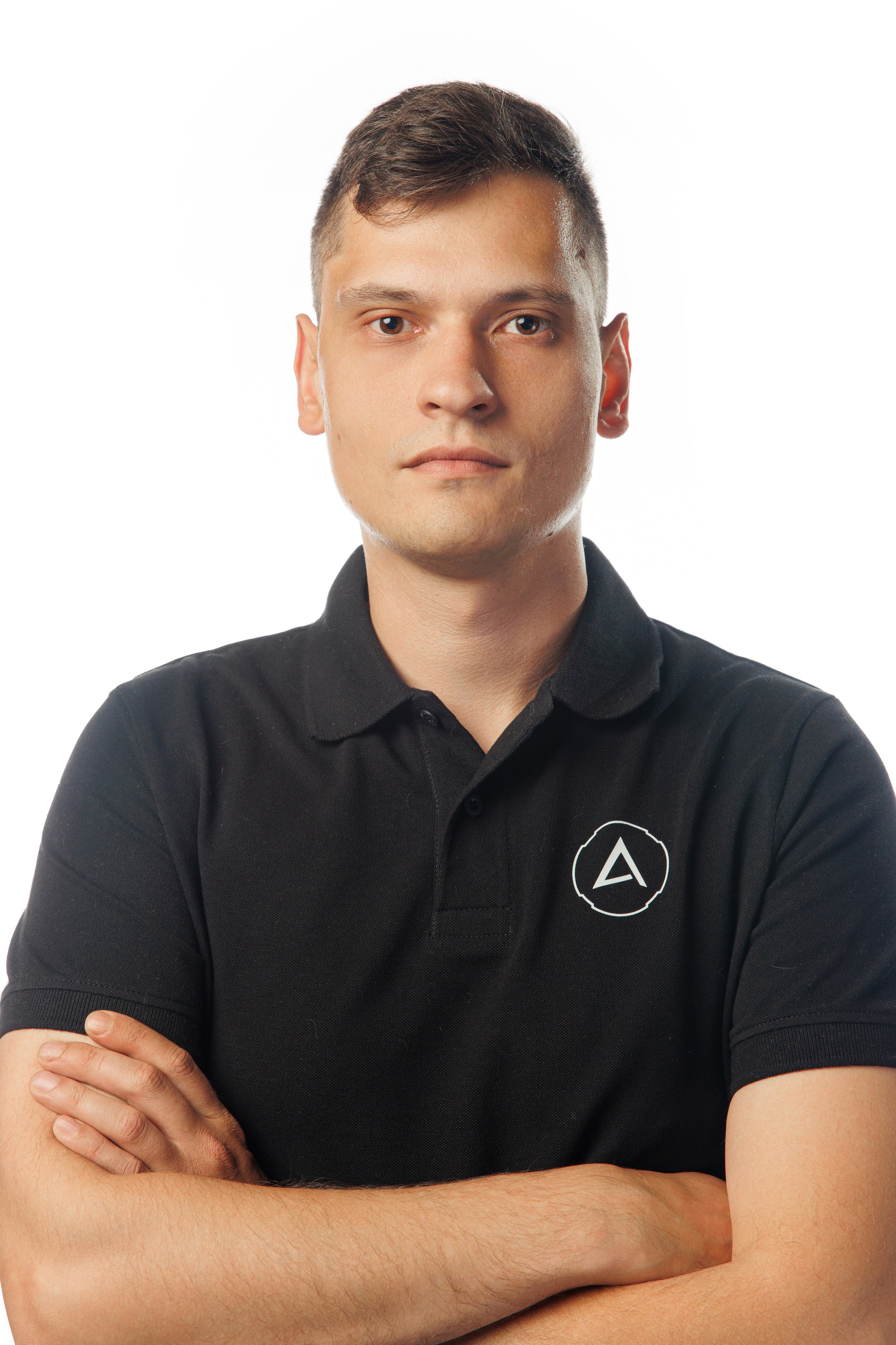
2. Имиджевая съёмка сотрудников
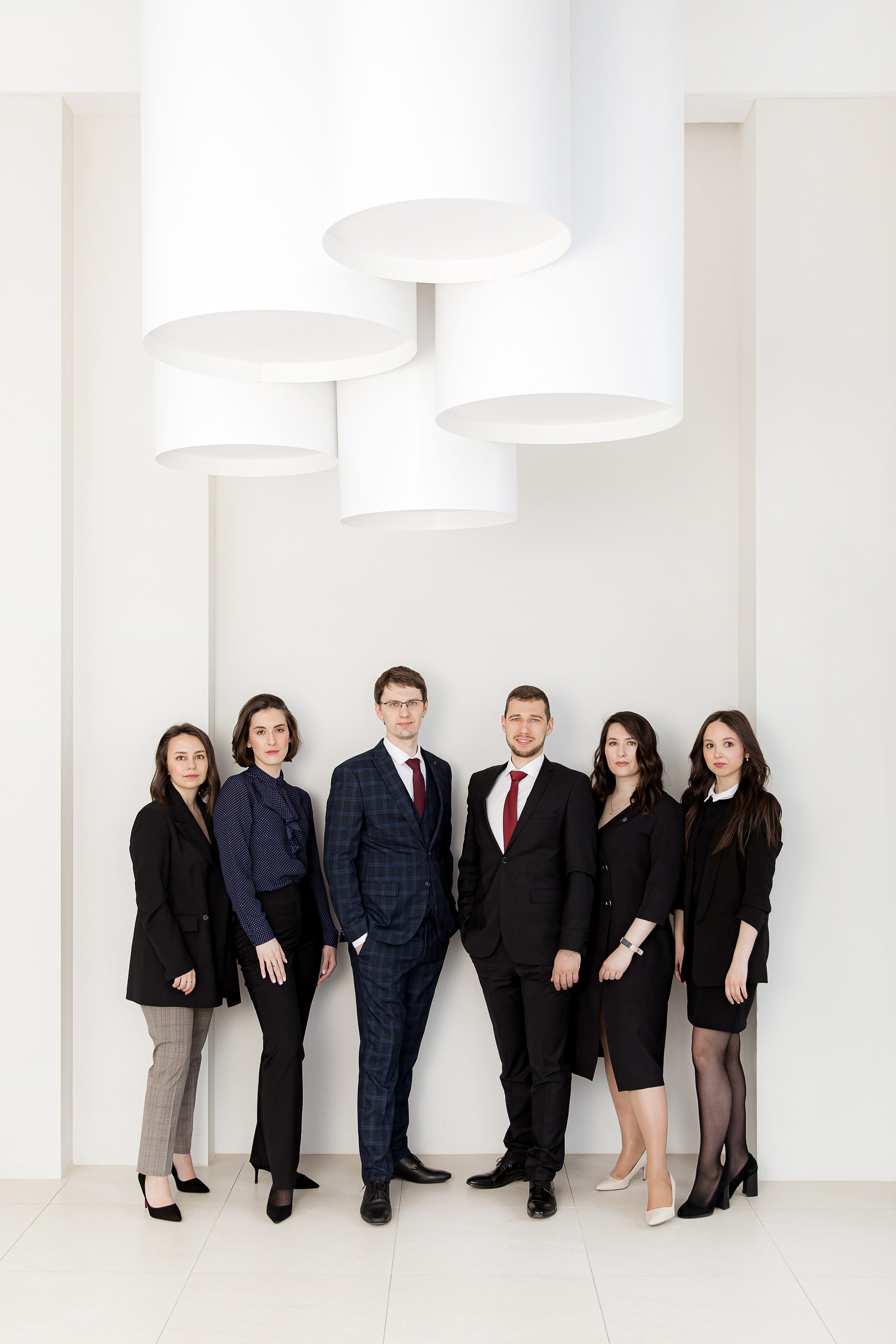
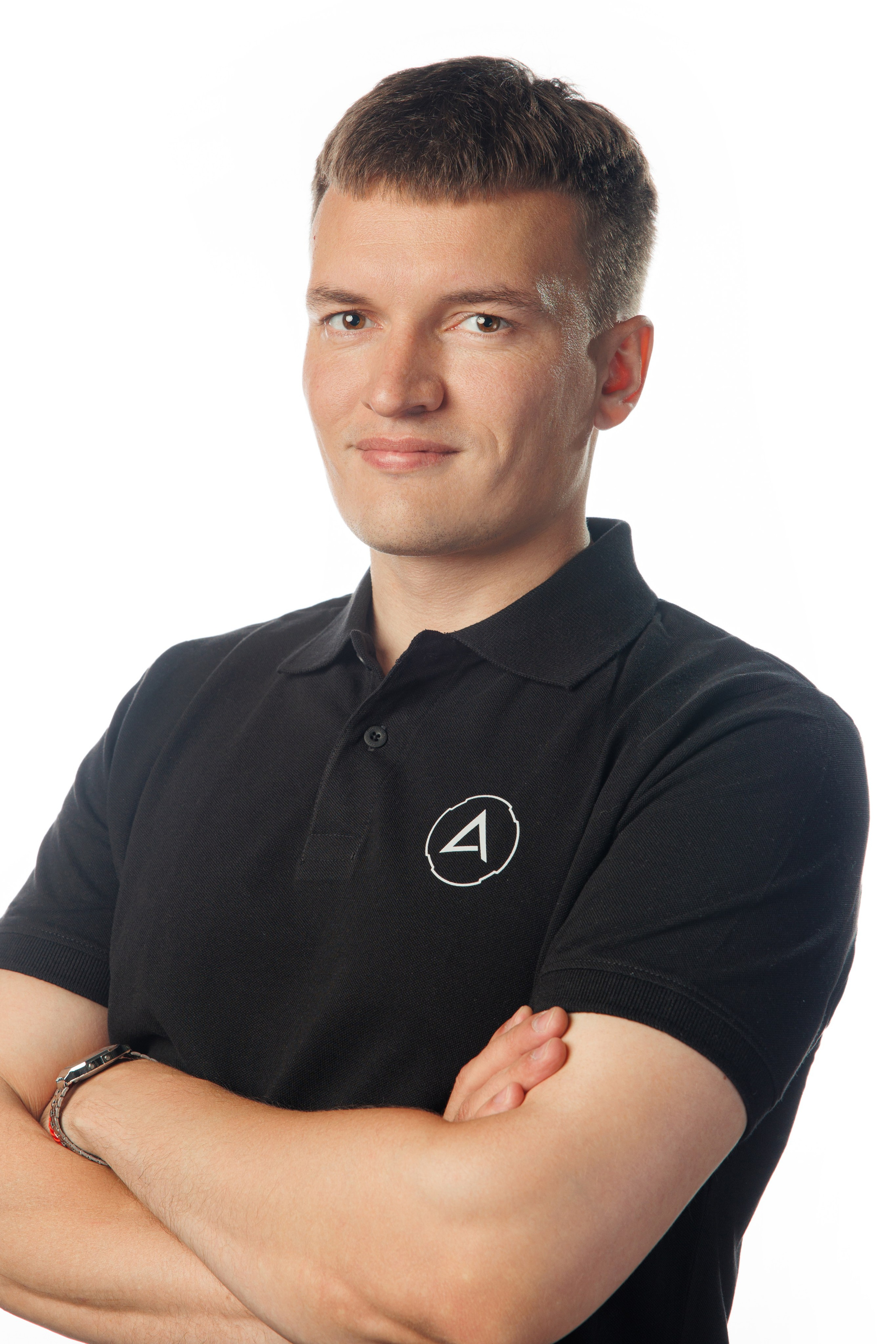
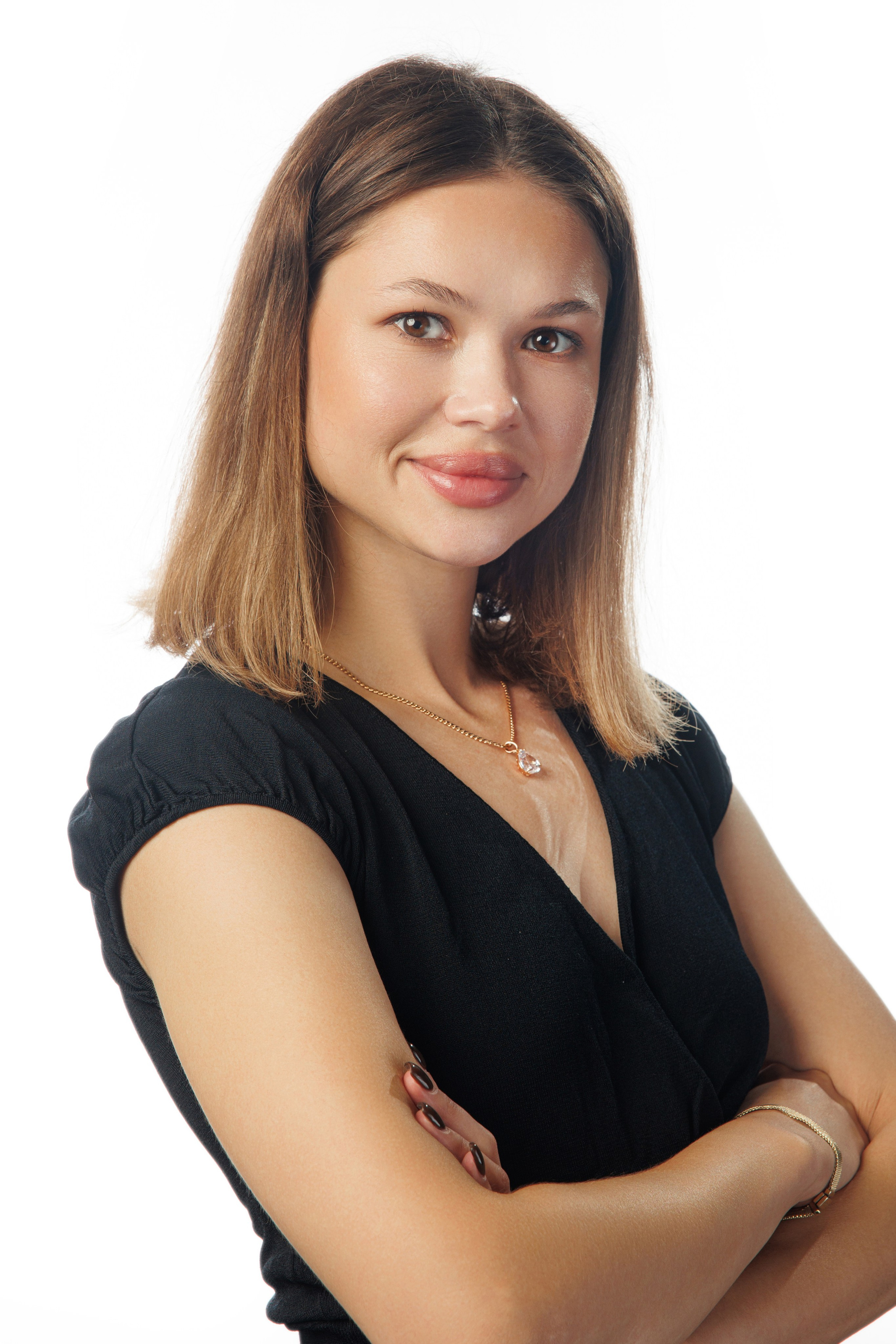
В этом формате съемки есть множество возможностей для креативного подхода, который не только подчеркивает профессиональные качества сотрудников, но и показывает их личные истории, увлечения и таланты. Основная цель такой съемки — формирование позитивного и доверительного образа компании. Качественные имиджевые портреты помогают создать визуальный нарратив, который отражает корпоративные ценности, культуру и атмосферу внутри коллектива.
Каждый сотрудник уникален, и здесь задача показать эту индивидуальность. Съёмка может проходить в различных форматах: от классических портретов до более неформальных кадров, где сотрудники занимаются любимыми хобби или работают над проектами. Это не только добавляет разнообразия в визуальный контент, но и помогает людям раскрыться перед камерой, что делает снимки более живыми и искренними.
Кроме того, имиджевая съемка может стать отличным инструментом для тимбилдинга. Совместная работа над созданием образов команды способствует укреплению связей между сотрудниками, улучшает атмосферу в коллективе и позволяет каждому почувствовать свою значимость. Это может быть организовано как часть корпоративного мероприятия или даже в формате выездной фотосессии на природе.


Формат:
Создание индивидуальных и групповых портретов, раскрывающих каждого сотрудника и создающих позитивный образ компании.
Организация: Съёмка может проводиться как на однотонном фоне, так и в интерьере вашего офиса, в интерьерной фотостудии или на уличной локации.
Процесс: Подход более индивидуальный, с акцентом на раскрытие
характера и истории каждого сотрудника. Возможна съёмка сотрудников в процессе работы.
Время: До 30 минут на каждого сотрудника.
Рекомендации: Учитывайте корпоративный стиль и ценности компании.


3. Индивидуальная съёмка сотрудников
Создание индивидуальных бизнес-портретов — это возможность создать мощный персональный бренд, подчеркнуть профессионализм, статус и индивидуальность ключевых сотрудников вашей компании: первых лиц, учредителей, топ-менеджмента. Это возможность сформировать образ, который будет работать на продвижение сотрудника как профессионала, лидера и эксперта в своей области.
Для первых лиц и топ-менеджеров важно иметь визуальное представление, соответствующее их роли в компании. Профессиональные портреты помогают установить авторитет и уверенность как внутри коллектива, так и в глазах клиентов и партнеров.


Формат: Имиджевый бизнес-портрет с проработкой деталей и образа.
Организация:
Съёмка может проходить в офисе, в интерьере, на улице. Главное, чтобы выбранная локация соответствовала целям и задачам съёмки и создавала комфортные условия для раскрытия личности и естественности в кадре.
Процесс: Максимальный акцент во время фотосессии делается на снимаемом человеке. Задача фотографа — раскрыть вашу индивидуальность,
подчеркнуть харизму и создать образ, который будет вызывать доверие и
уважение.
Время: от 30 мин до 2 часов на человека. Это время позволяет сделать разноплановую съёмку, а также создать комфортную атмосферу для клиента, что способствует раскрепощению и естественности позирования.
Рекомендации: Время руководителей очень ценно, поэтому важен индивидуальный подход и четкая организация, чтобы процесс фотосъемки был максимально комфортным и эффективным. К такого уровня съёмкам актуально дополнительно привлекать визажиста и стилиста по одежде.


Технические особенности съёмки
Важно заранее продумать ряд технических аспектов, которые могут влиять на организацию, стоимость и процесс съёмки:
- Ориентация: определите, какие форматы вам нужны — вертикальные или горизонтальные фотографии. Это может зависеть от того, будут ли снимки использоваться для статей, размещения на сайте или в социальных сетях.
- Фон: определитесь какой будет цвет фона (белый, серый, черный, цветной)
- План: решите, какие типы кадров вам необходимы: крупные портреты для акцента на лицах сотрудников или ростовые снимки, которые показывают их в полный рост или в контексте рабочего окружения.
- Стиль: продумайте, хотите ли вы создать серьезные и формальные портреты или предпочитаете более непринужденные позы, отражающие корпоративную культуру вашей компании.
- Группы: определите, нужны ли групповые или общие фотографии или снимки по отделам компании.
Одежда и образ
Для корпоративной фотосессии одним из наиболее подходящих вариантов является классический деловой стиль. Рекомендуется выбирать однотонную одежду без крупных принтов, оптимально, если в образе будет не более трех цветов, один из которых должен быть нейтральным (например, белый, черный, серый или бежевый). Следует избегать тонких белых блузок, так как они могут просвечивать под светом вспышек. Если съемка проходит на белом фоне, лучше подбирать одежду контрастного цвета: черную или темную.
Стиль одежды может варьироваться в зависимости от политики компании: он может быть как строгим, так и более расслабленным. Если в компании предусмотрена униформа, лучше всего проводить съемку именно в ней. Важно предоставить сотрудникам четкие рекомендации по цветам и стилю одежды, особенно если вы хотите, чтобы готовые снимки выглядели гармонично и единообразно. Например, если корпоративный цвет вашей компании — синий, будет уместно предложить всем сотрудникам элементы этого цвета в их одежде.
Не забудьте про аккуратную прическу
и подходящий
маникюр. Макияж должен быть естественным, без ярких
блестящих элементов, которые могут выглядеть неуместно, при необходимости воспользуйтесь услугами визажиста.
Конечно, рекомендации по одежде должны соответствовать общей концепции фотосессии, о которой мы говорили ранее. Чем яснее будет понимание цели съемки, тем легче будет выбрать подходящий стиль и образ для участников.
Аксессуары и реквизит
Если вы носите часы, очки или украшения, убедитесь, что они гармонично сочетаются с вашим образом. Аксессуары должны подчеркивать вашу индивидуальность, но при этом не отвлекать внимание от основного — вашего лица и профессионального имиджа.
Избегайте использования ярких и активных аксессуаров, а также бижутерии, которая может конфликтовать с общим стилем образа и отвлекать внимание. В деловой съемке предпочтение стоит отдавать сдержанным и элегантным деталям. Например, для женщин подойдут нейтральные серьги и тонкие цепочки, которые не будут отвлекать взгляд от лица. Мужчины могут ограничиться классическими часами или аккуратными запонками.
Кроме того, заранее продумайте необходимый реквизит для съемки. Это могут быть ноутбуки, блокноты, ежедневники и другие предметы, которые подчеркивают ваш профессиональный статус. Хорошо подобранный реквизит не только добавит контекста к изображениям, но и создаст более живую и динамичную атмосферу во время фотосессии.
Дополнительные услуги
Для более комфортной съёмки и достижения поставленных задач стоит рассмотреть возможность привлечения дополнительных услуг:
- Визажист — профессиональный визажист поможет создать идеальный образ для участников съемки. Он может предложить как экспресс-макияж для большого количества сотрудников, так и полный образ, включая макияж и укладку волос. Кроме того, визажист может сопровождать съемку, обеспечивая необходимую коррекцию образов в процессе.
- Стилист по одежде — стилист поможет подобрать наиболее подходящую одежду и аксессуары из уже имеющегося гардероба, а также привезти на съемку дополнительные вещи. Стилист может сопровождать процесс съемки, поправляя одежду и помогая с изменением образов по мере необходимости.
- Дополнительная ретушь — помимо стандартной обработки цветокоррекции и базовой ретуши, может потребоваться более глубокая ретушь, удаление или добавление предметов в кадре для достижения желаемого результата.
- Аренда оборудования — для сложных и выездных съемок может потребоваться дополнительное оборудование. В нашей студии имеется широкий парк техники, который обеспечит съемку любой сложности.
- Создание концепции фотосессии — мы можем помочь вам с разработкой уникальной концепции съемки. Это включает выбор тематики, стиля и локаций, оригинальная концепция сделает фотографии более запоминающимися и привлекательными для вашей аудитории.
- Съёмка видео — параллельно со съемкой портретов можно организовать видеосъемку. Это может быть интервью с участниками или бэкстейдж-съемка, которая покажет процесс создания фотографий и добавит вам контент.
Определение бюджета
Бюджет фотосессии
зависит от нескольких факторов, таких как количество сотрудников,
сложность самой съемки, выбор места и необходимость привлечения
дополнительных специалистов. Например, аренда студии или использование
дополнительного оборудования на выездной фотосессии. Поэтому важно заранее определить цели
и задачи фотосессии, а также учесть технические особенности, чтобы
получить точный расчёт.
Организация процесса
Сообщите
сотрудникам о предстоящей фотосессии, объясните её цели и важность.
Дайте рекомендации по одежде: выбрать деловой стиль или одежду,
соответствующую корпоративному дресс-коду. Если планируется съёмка в
интерьере офиса, убедитесь, что рабочее пространство выглядит аккуратно и
презентабельно.
Возможно, стоит провести уборку или перестановку мебели, чтобы создать более привлекательный вид.
Составьте
график съемки, чтобы минимизировать простои и обеспечить комфорт для
всех участников. Планируйте время так, чтобы каждый сотрудник знал,
когда ему нужно подойти для фотографирования. Если съемка проходит
в офисе, выделите отдельное помещение или зону, где будет установлено
оборудование. Это позволит избежать лишнего шума и отвлечений, что
сделает процесс более эффективным.
Заключение
Как видите, организация корпоративной фотосессии сотрудников — это не такая уж сложная задача. С правильным подходом и подготовкой этот процесс может быть не только эффективным, но и увлекательным. Если у вас возникнут какие-либо трудности или вопросы на любом этапе, мы всегда готовы оказать вам поддержку и помощь. Наша команда профессионалов обеспечит вам всестороннюю поддержку, от разработки концепции до постобработки фотографий.
Мы понимаем, что каждая компания уникальна, и поэтому мы стремимся адаптировать наши услуги под ваши конкретные потребности. Мы готовы предложить индивидуальные решения, которые помогут вам создать впечатляющие визуальные материалы для вашей команды и компании в целом.